返回首页
Ardot 公测体验
ArdotAI DesignLLMUIUXFigma
Ardot
腾讯在设计领域推出的一款 AI 产品,整体风格与 Figma 相似。但是从实现上交给的 AI 更多的自主权,对于开发者来说,在完成一轮 AI 对话生图之后,难免有细节不尽人意。想要调整到自己满意的状态还是需要懂一点设计软件的基础操作,根据官方提供这份的 Ardot 文档 还是很容易上手的。
与 Figma AI 功能横向对比
Ardot
- 通过对话生图方式创建直出设计稿,可以在设计稿基础上调整
- 主力国产大模型,Kimi、智普、Deepseek,图像模型支持即梦、可灵
- 本地运行 MCP 服务对接 Codebuddy、Workbuddy、Cursor、Claude code,完成设计稿转换
通过对话模型、图像模型
Figma Make
- 提示词创建代码工程(更像是一个前端项目,补充结构图片),通过交互跳转到其他设计单页,开发可以直接通过代码调整设计稿问题
- 通过 copy as Design 将设计同步到 Figma Draft 中参与编辑
- 运行云端 MCP 服务,对接 Curosr、Claude code 等,完成设计稿转换(Figma MCP 是收费服务,针对普通用户每日只有 6 次的免费调用资格,开启本地 MCP 服务实测可以绕过这个限制,但存在用不到最新的 MCP 接口的限制)
基本功能
- 项目管理方式
组织(Organization)
└── 团队(Team)
    └── 项目(Project)
└── 文件(File)-
工作区
- 左边栏 - 设计目录
- 右边栏 - AI 交互 + 设计调整
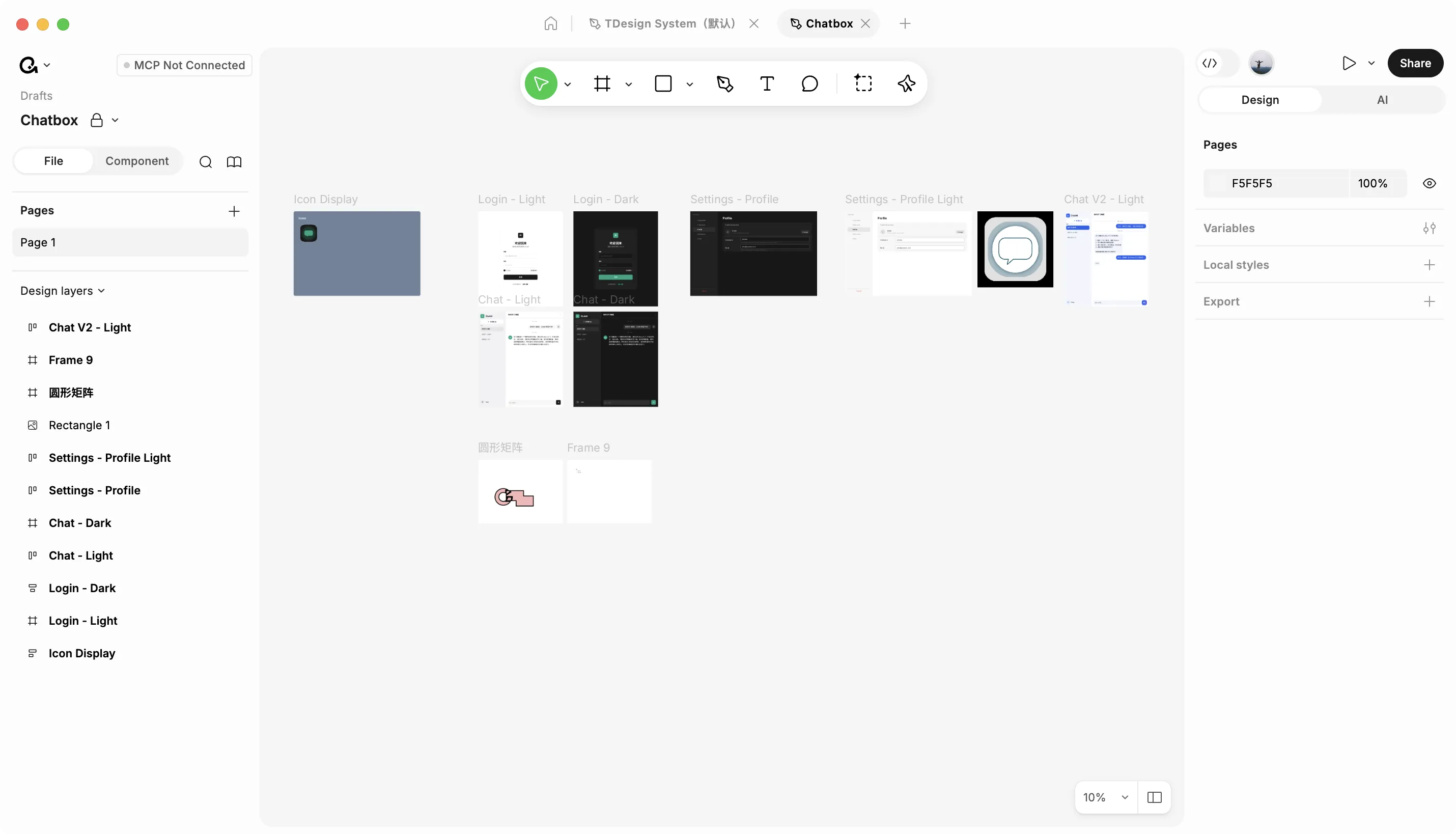
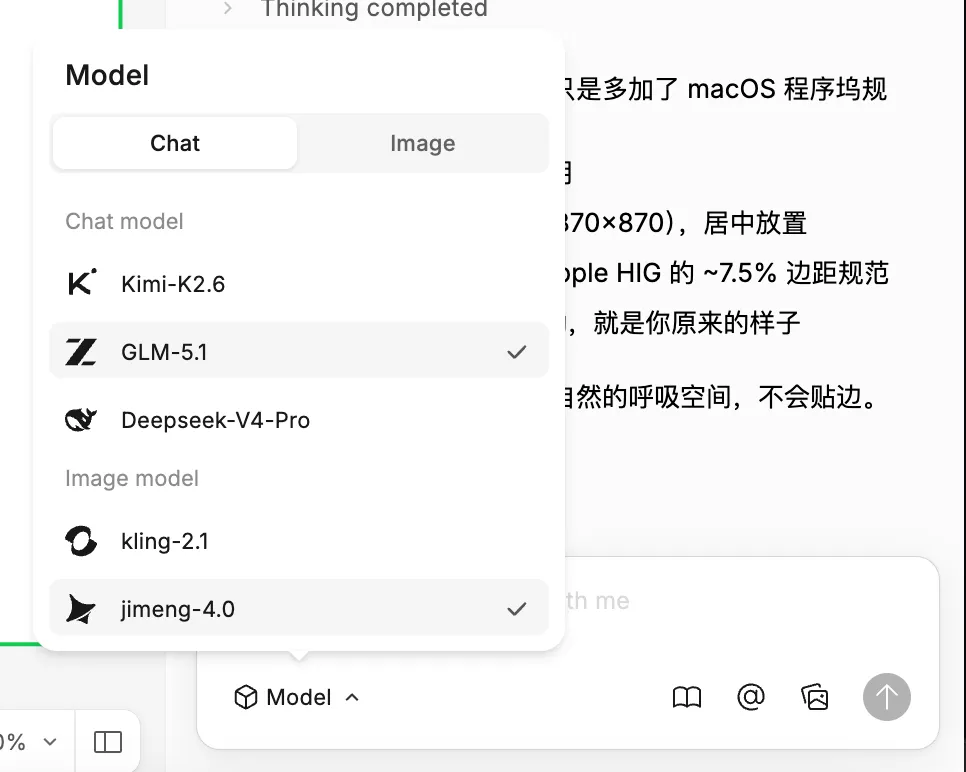
实测生成一张 800 * 900 的设计稿,需要消耗 120+ Ardot 积分
一个开发的设计视角
连接 MCP
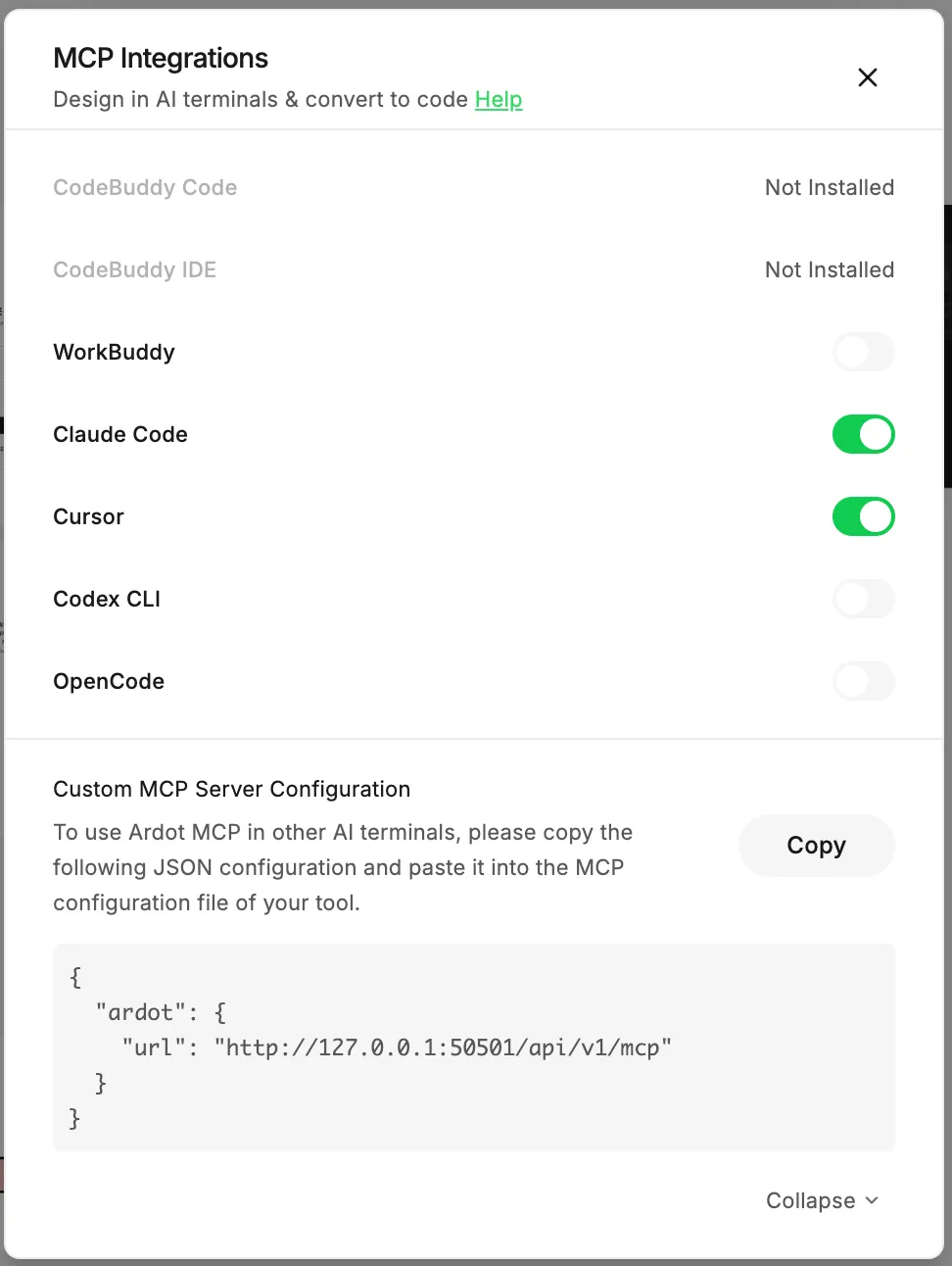
- 进入项目右上角,MCP 入口配置
- 开启需要支持的 AI 模型或客户端
- 按照标准的 MCP 配置指引在本地添加 MCP 配置
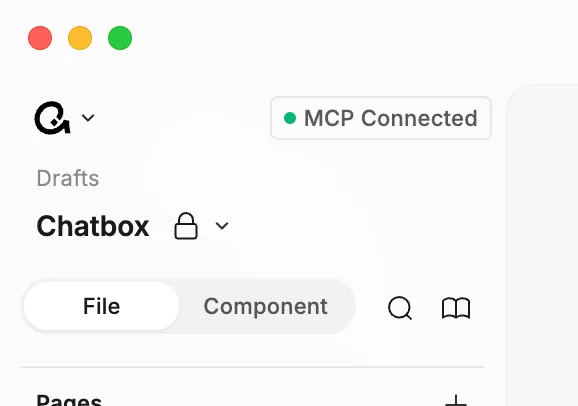
- 验证是否配置成功,Ardot MCP 亮绿灯,Cursor 配置显示正常
调试
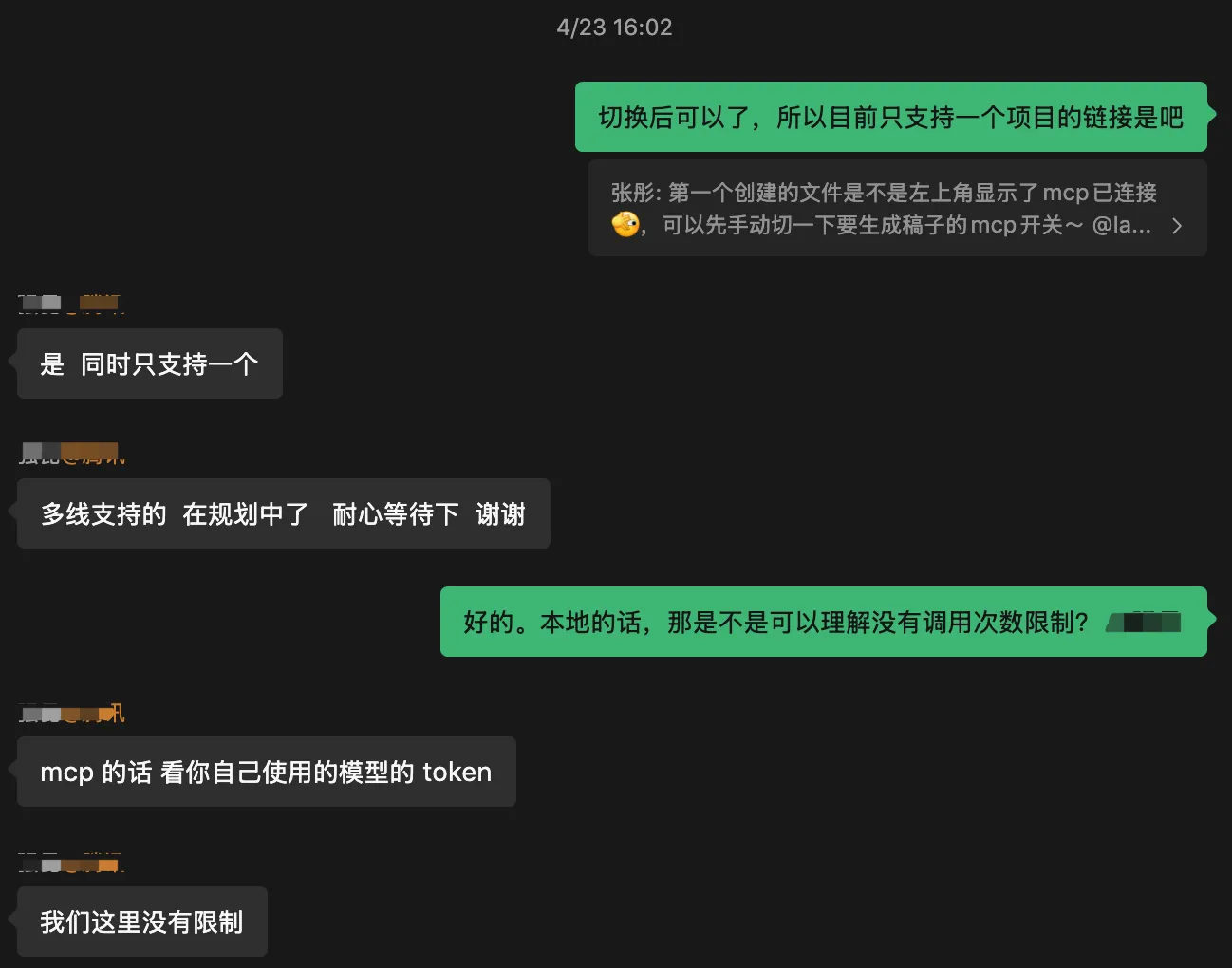
- MCP 同时只能服务一个项目,如果存在交叉项目,Ardot 取第一个建立 MCP 服务的项目,好处是没有调用限制,线上 MCP 产品负责人则在内测群表示后续再推出
- 积分消耗完可以通过 MCP 连接本地模型继续使用
离生产的距离
模型理解能力有限,面对一行文本的需求出来的效果一般。AI 生图过程中也存在缺陷,比如简单的用户头像默认 icon,在设计稿的几个版本的更新迭代中都没能一个达到居中的效果,每次默认 icon 或者文本在圆形 avatar 中都是偏移的。原稿修改的提示词有时还会额外生成一张新的设计稿,属实是浪费 token。
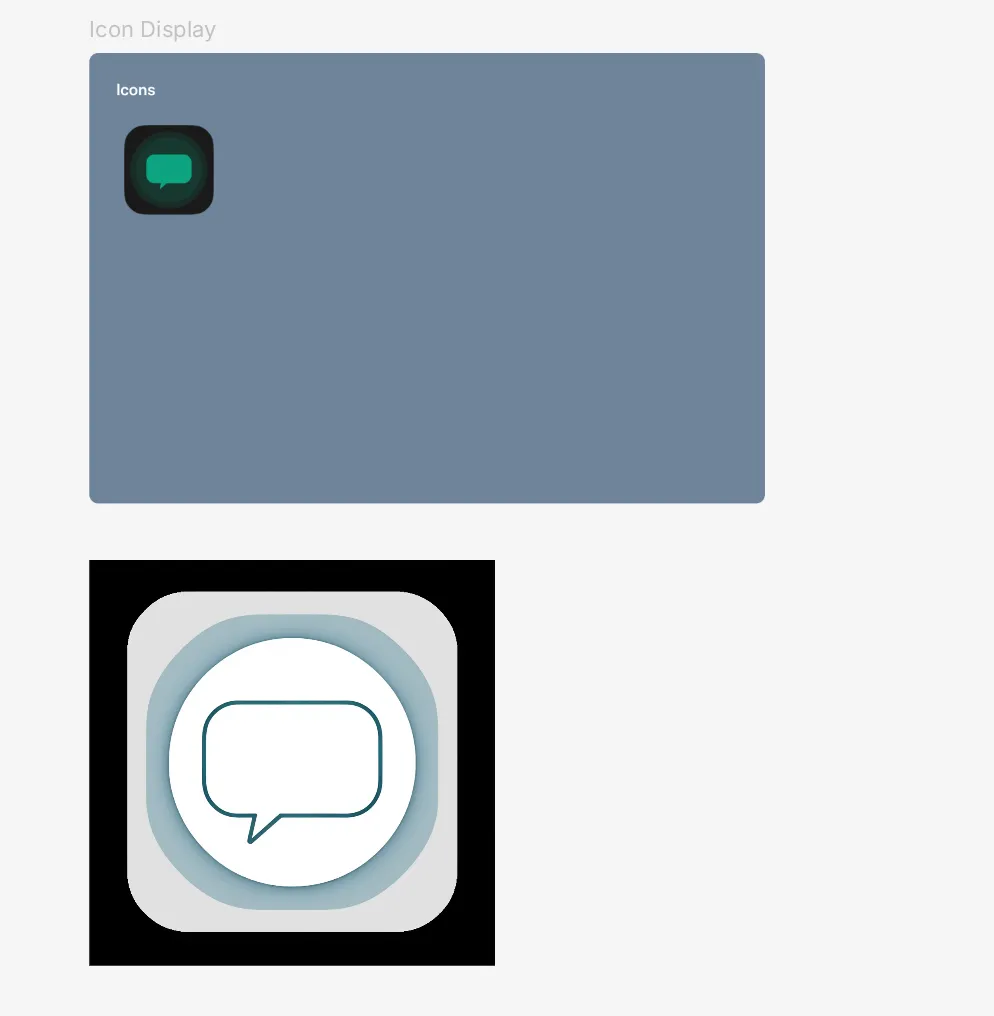
👆 简单修改 icon 布局,直接新建一个全新风格
优点
- 使用 codeBuddy 或者 workBuddy 的用户在同一套体系下能够有更好的体验
- 迭代速度快 Ardot 更新日志
- 中文社区
缺点
- 任务执行没有强制中断,曾连续执行 30min 以上,结果不符合预期之外还导致消耗过多 token
- Ardot 还是一款主要面向设计师的产品,对比 Figma Make 的 AI 构建项目工程的方式,对开发角色上手还是有点门槛
- 模型支持限制,同样的提示词效果差强人意
- 暂时不支持设计回退
总的来说,在鹅放弃 codesign 全力投身 Ardot 的背景下,还是挺看好这款产品,不足就在于模型的能力还有一些产品细节。如果是对与刚涉猎 UI 设计的开发者,想做自己的 side project 是个不错的练手工具。